Domain ufgl.de kaufen?
Wir ziehen mit dem Projekt
ufgl.de um.
Sind Sie am Kauf der Domain
ufgl.de interessiert?
domain@kv-gmbh.de · 0541-91531010
Domain ufgl.de kaufen?
Wie benutze ich Adobe Digital Editions?
Um Adobe Digital Editions zu nutzen, musst du zuerst die Software auf deinem Computer installieren. Danach kannst du eBooks in das Programm importieren, entweder durch den Kauf von eBooks im Adobe Digital Editions Store oder durch das Hinzufügen von eBooks von anderen Quellen. Du kannst deine eBooks dann auf verschiedenen Geräten lesen, die mit deinem Adobe-Konto verknüpft sind. Adobe Digital Editions unterstützt auch das Verwalten und Organisieren deiner eBook-Sammlung. **
Wie verbindet man Adobe Digital Editions mit einem Kindle?
Es ist nicht möglich, Adobe Digital Editions direkt mit einem Kindle zu verbinden, da Kindle-Geräte ein eigenes Dateiformat verwenden. Um eBooks von Adobe Digital Editions auf einem Kindle zu lesen, müssen sie zuerst in ein kompatibles Format konvertiert werden, z.B. mit Hilfe von Calibre. Anschließend können die konvertierten eBooks über USB auf den Kindle übertragen werden. **

Ähnliche Suchbegriffe für Adobe Digital Editions
Top-Angebote
Produkte zum Begriff Adobe Digital Editions:
-
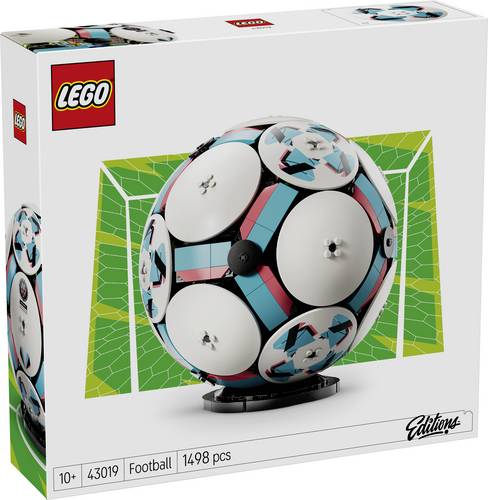
6590609 LEGO Editions Fußball, offizieller SpielballDer LEGO Editions Fußball (43019) aus diesem Bauset für Kinder ab 10 Jahren ist ein toller Anstoß, kreativ zu werden. Faszinierende Details in Hülle und Fülle lassen Fans ein LEGO Modell des offiziellen Spielballs (fast in der Originalgröße 5) erschaffen, der in offiziellen Fußballspielen zum Einsatz kommt. LEGO Technic Elemente verleihen dem Ball seine kugelrunde Form. Außen an dem Sammlerstück befinden sich 6 stylishe Dekoscheiben. Und in dem Ball kannst du eine spektakuläre Jubelszene im Mini-Stadion entdecken. Kinder müssen nur den Knopf drücken, um die Fußballspieler ihren Sieg mit einem Feuerwerk feiern zu lassen. Ein kleiner goldener Spielzeugpokal in der Mitte der Stadions sowie Großbildschirme sind weitere coole Details. Das Bauset ist ein tolles Geschenk für Fußballfans jeden Alters. Kinder können den Ball dann auf dem schwarzen Sockel ausstellen und als Zimmerdeko benutzen. Die Bauanleitung zu dem Set ist auch in der LEGO Builder App verfügbar. Dort können Fans sehen, wie weit sie mit ihrem Modell schon sind. Das Set besteht aus 1.498 Teilen.90,62 €*Versand: 5,95 €Sichere Weiterleitung zum Anbieter



-
Wie drucke ich ein eBook mit Adobe Digital Editions?
Um ein eBook mit Adobe Digital Editions zu drucken, öffnen Sie das eBook in der Software und klicken Sie auf das Drucksymbol oder wählen Sie "Datei" > "Drucken". Stellen Sie sicher, dass der Drucker korrekt ausgewählt ist und passen Sie gegebenenfalls die Druckeinstellungen an. Klicken Sie dann auf "Drucken", um das eBook auszudrucken. **
-
Warum wird das eBook nicht von Adobe Digital Editions erkannt?
Es gibt verschiedene mögliche Gründe, warum ein eBook von Adobe Digital Editions nicht erkannt wird. Es könnte sein, dass das eBook in einem nicht unterstützten Dateiformat vorliegt oder dass es mit einem DRM-Schutz versehen ist, den Adobe Digital Editions nicht unterstützt. Es könnte auch sein, dass es ein technisches Problem gibt, z.B. eine fehlerhafte Installation von Adobe Digital Editions oder eine Inkompatibilität mit dem Betriebssystem. **
-
Warum zeigt Adobe Digital Editions den E-Reader nicht an?
Es gibt mehrere mögliche Gründe, warum Adobe Digital Editions den E-Reader nicht anzeigt. Einer davon könnte sein, dass der E-Reader nicht korrekt mit dem Computer verbunden ist. Es könnte auch sein, dass der E-Reader nicht mit Adobe Digital Editions kompatibel ist oder dass die Treiber des E-Readers nicht richtig installiert sind. Es könnte auch sein, dass Adobe Digital Editions nicht auf dem neuesten Stand ist und ein Update benötigt. **
-
Wo befindet sich der Speicherort der Bücher in Adobe Digital Editions?
Der Speicherort der Bücher in Adobe Digital Editions hängt von Ihrem Betriebssystem ab. Unter Windows befindet sich der Standard-Speicherort im "Dokumente"-Ordner, während unter Mac OS X die Bücher im "Dokumente"-Ordner im Benutzerordner gespeichert werden. Sie können den Speicherort jedoch auch ändern, indem Sie die Einstellungen in Adobe Digital Editions anpassen. **

Wo speichert Adobe Digital Edition?
Adobe Digital Editions speichert E-Books standardmäßig in einem speziellen Ordner auf Ihrem Computer. Dieser Ordner befindet sich normalerweise im Benutzerprofil unter "Dokumente" oder "Eigene Dateien". Sie können jedoch auch einen anderen Speicherort für Ihre E-Books festlegen, wenn Sie dies wünschen. Wenn Sie nicht sicher sind, wo Ihre E-Books gespeichert sind, können Sie dies in den Einstellungen von Adobe Digital Editions überprüfen oder die Suchfunktion auf Ihrem Computer verwenden, um den Ordner zu finden. **
Wie aktualisiere ich Adobe Digital Edition?
Um Adobe Digital Editions zu aktualisieren, öffnen Sie das Programm und klicken Sie auf "Hilfe" in der oberen Menüleiste. Wählen Sie dann die Option "Nach Updates suchen". Adobe Digital Editions wird automatisch nach verfügbaren Updates suchen und Sie können diese herunterladen und installieren. Stellen Sie sicher, dass Sie während des Aktualisierungsvorgangs eine stabile Internetverbindung haben. Nach Abschluss des Updates starten Sie das Programm neu, um die neuen Funktionen und Verbesserungen zu nutzen. **
Top-Angebote
Produkte zum Begriff Adobe Digital Editions:
-
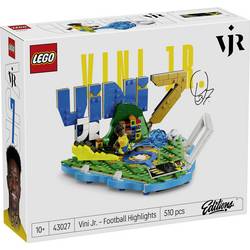
LEGO EDITIONS 6590623 LEGO® Editions Vini Jr. – Fußball-HighlightsLEGO® Editions Vini Jr. – Fußball-Highlights (43027) ist ein Bauset, mit dem Kinder ab 10 Jahren Brasilien anfeuern können. Fußballfans können dieses Modell zum Sammeln und Ausstellen erschaffen, um mit Vinicius Junior eine junge Fußballlegende zu feiern und viele Easter Eggs zu entdecken. Das Fundament stellt Vinicius’ Spitznamen, die Farben seiner brasilianischen Nationalmannschaft und seine Trikotnummer, eine große 7, dar. Eine Sammelplakette mit seinen Spielerstatistiken und seiner Unterschrift ist ebenso enthalten wie die Minifigur Vini Jr., die das Set zum Leben erweckt. Der fertig gebaute Fanartikel wird zu einem coolen Sammlerstück und einer tollen Fußball-Deko, die Fans von Vini Jr. gerne ausstellen werden. Dieses fantastische Fußball-Set ist ein unvergessliches Geburtstags- oder Überraschungsgeschenk für Kinder und Fans von Vini Jr. Eine digitale Bauanleitung zu dem Set ist in der LEGO Builder App verfügbar. In der App können Fans ein 3D-Modell drehen und sich anschauen, wie weit sie schon sind. Das Set besteht aus 510 Teilen.23,99 €*Versand: 4,95 €Sichere Weiterleitung zum Anbieter
-
6590609 LEGO Editions Fußball, offizieller SpielballDer LEGO Editions Fußball (43019) aus diesem Bauset für Kinder ab 10 Jahren ist ein toller Anstoß, kreativ zu werden. Faszinierende Details in Hülle und Fülle lassen Fans ein LEGO Modell des offiziellen Spielballs (fast in der Originalgröße 5) erschaffen, der in offiziellen Fußballspielen zum Einsatz kommt. LEGO Technic Elemente verleihen dem Ball seine kugelrunde Form. Außen an dem Sammlerstück befinden sich 6 stylishe Dekoscheiben. Und in dem Ball kannst du eine spektakuläre Jubelszene im Mini-Stadion entdecken. Kinder müssen nur den Knopf drücken, um die Fußballspieler ihren Sieg mit einem Feuerwerk feiern zu lassen. Ein kleiner goldener Spielzeugpokal in der Mitte der Stadions sowie Großbildschirme sind weitere coole Details. Das Bauset ist ein tolles Geschenk für Fußballfans jeden Alters. Kinder können den Ball dann auf dem schwarzen Sockel ausstellen und als Zimmerdeko benutzen. Die Bauanleitung zu dem Set ist auch in der LEGO Builder App verfügbar. Dort können Fans sehen, wie weit sie mit ihrem Modell schon sind. Das Set besteht aus 1.498 Teilen.90,62 €*Versand: 5,95 €Sichere Weiterleitung zum Anbieter
-
Wie benutze ich Adobe Digital Editions?
Um Adobe Digital Editions zu nutzen, musst du zuerst die Software auf deinem Computer installieren. Danach kannst du eBooks in das Programm importieren, entweder durch den Kauf von eBooks im Adobe Digital Editions Store oder durch das Hinzufügen von eBooks von anderen Quellen. Du kannst deine eBooks dann auf verschiedenen Geräten lesen, die mit deinem Adobe-Konto verknüpft sind. Adobe Digital Editions unterstützt auch das Verwalten und Organisieren deiner eBook-Sammlung. **
-
Wie verbindet man Adobe Digital Editions mit einem Kindle?
Es ist nicht möglich, Adobe Digital Editions direkt mit einem Kindle zu verbinden, da Kindle-Geräte ein eigenes Dateiformat verwenden. Um eBooks von Adobe Digital Editions auf einem Kindle zu lesen, müssen sie zuerst in ein kompatibles Format konvertiert werden, z.B. mit Hilfe von Calibre. Anschließend können die konvertierten eBooks über USB auf den Kindle übertragen werden. **
-
Wie drucke ich ein eBook mit Adobe Digital Editions?
Um ein eBook mit Adobe Digital Editions zu drucken, öffnen Sie das eBook in der Software und klicken Sie auf das Drucksymbol oder wählen Sie "Datei" > "Drucken". Stellen Sie sicher, dass der Drucker korrekt ausgewählt ist und passen Sie gegebenenfalls die Druckeinstellungen an. Klicken Sie dann auf "Drucken", um das eBook auszudrucken. **
-
Warum wird das eBook nicht von Adobe Digital Editions erkannt?
Es gibt verschiedene mögliche Gründe, warum ein eBook von Adobe Digital Editions nicht erkannt wird. Es könnte sein, dass das eBook in einem nicht unterstützten Dateiformat vorliegt oder dass es mit einem DRM-Schutz versehen ist, den Adobe Digital Editions nicht unterstützt. Es könnte auch sein, dass es ein technisches Problem gibt, z.B. eine fehlerhafte Installation von Adobe Digital Editions oder eine Inkompatibilität mit dem Betriebssystem. **
Ähnliche Suchbegriffe für Adobe Digital Editions
-
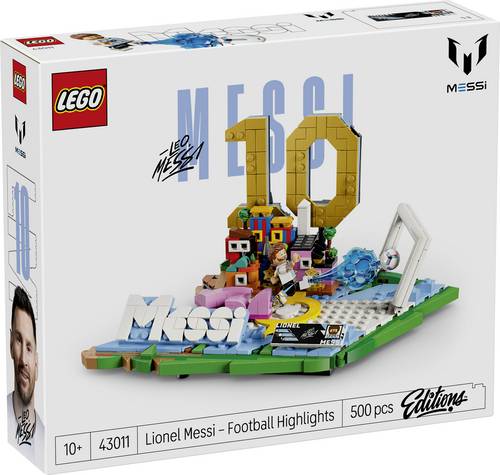
6590593 LEGO Editions Lionel Messi - Fußball-HighlightsLEGO Lionel Messi - Fußball-Highlights (43011) ist ein Bauset, das Kinder ab 10 Jahren eine echte Fußballlegende anfeuern lässt. Fußballfans werden große Freude daran haben, diese tolle Hommage an Messi zu sammeln, zu bauen und auszustellen. Das Fundament stellt seine Initialen und die Farben seiner argentinischen Nationalmannschaft dar. Die große Nummer ist eine seiner legendären Trikotnummern. Die Minifigur Lionel Messi erweckt das Modell zum Leben. Eine Sammelplakette mit seinen Spielerstatistiken und seiner Unterschrift sowie weitere spannende Easter Eggs würdigen seinen Lebensweg und seine Karriere. Das fertige Modell ist ein cooler Messi-Fanartikel und eine Fußball-Deko, die Fans gerne in ihrem Zimmer ausstellen werden. Das kreative Spielzeug ist ein fantastisches Geburtstags- oder Überraschungsgeschenk für Messi-Fans. Eine digitale Bauanleitung zu dem Set ist in der LEGO Builder App verfügbar. Dort können Fußballfans ein 3D-Modell vergrößern und drehen und sich anschauen, wie weit sie schon sind. Das Set besteht aus 500 Teilen.20,53 €*Versand: 5,95 €Sichere Weiterleitung zum Anbieter
-
Warum zeigt Adobe Digital Editions den E-Reader nicht an?
Es gibt mehrere mögliche Gründe, warum Adobe Digital Editions den E-Reader nicht anzeigt. Einer davon könnte sein, dass der E-Reader nicht korrekt mit dem Computer verbunden ist. Es könnte auch sein, dass der E-Reader nicht mit Adobe Digital Editions kompatibel ist oder dass die Treiber des E-Readers nicht richtig installiert sind. Es könnte auch sein, dass Adobe Digital Editions nicht auf dem neuesten Stand ist und ein Update benötigt. **
-
Wo befindet sich der Speicherort der Bücher in Adobe Digital Editions?
Der Speicherort der Bücher in Adobe Digital Editions hängt von Ihrem Betriebssystem ab. Unter Windows befindet sich der Standard-Speicherort im "Dokumente"-Ordner, während unter Mac OS X die Bücher im "Dokumente"-Ordner im Benutzerordner gespeichert werden. Sie können den Speicherort jedoch auch ändern, indem Sie die Einstellungen in Adobe Digital Editions anpassen. **
-
Wo speichert Adobe Digital Edition?
Adobe Digital Editions speichert E-Books standardmäßig in einem speziellen Ordner auf Ihrem Computer. Dieser Ordner befindet sich normalerweise im Benutzerprofil unter "Dokumente" oder "Eigene Dateien". Sie können jedoch auch einen anderen Speicherort für Ihre E-Books festlegen, wenn Sie dies wünschen. Wenn Sie nicht sicher sind, wo Ihre E-Books gespeichert sind, können Sie dies in den Einstellungen von Adobe Digital Editions überprüfen oder die Suchfunktion auf Ihrem Computer verwenden, um den Ordner zu finden. **
-
Wie aktualisiere ich Adobe Digital Edition?
Um Adobe Digital Editions zu aktualisieren, öffnen Sie das Programm und klicken Sie auf "Hilfe" in der oberen Menüleiste. Wählen Sie dann die Option "Nach Updates suchen". Adobe Digital Editions wird automatisch nach verfügbaren Updates suchen und Sie können diese herunterladen und installieren. Stellen Sie sicher, dass Sie während des Aktualisierungsvorgangs eine stabile Internetverbindung haben. Nach Abschluss des Updates starten Sie das Programm neu, um die neuen Funktionen und Verbesserungen zu nutzen. **
* Alle Preise verstehen sich inklusive der gesetzlichen Mehrwertsteuer und ggf. zuzüglich Versandkosten. Die Angebotsinformationen basieren auf den Angaben des jeweiligen Shops und werden über automatisierte Prozesse aktualisiert. Eine Aktualisierung in Echtzeit findet nicht statt, so dass es im Einzelfall zu Abweichungen kommen kann. ** Hinweis: Teile dieses Inhalts wurden von KI erstellt.